
資料づくりでAIを使うときは、いきなり画像やスライドを作らせず、「構成(文章)→1枚ごとの要点→図や画像→人の仕上げと確認」の順に進めるのが近道です。画像を作るAIは、目的・場面・避けたいことを文章で伝え、何枚か作り比べて選びます。
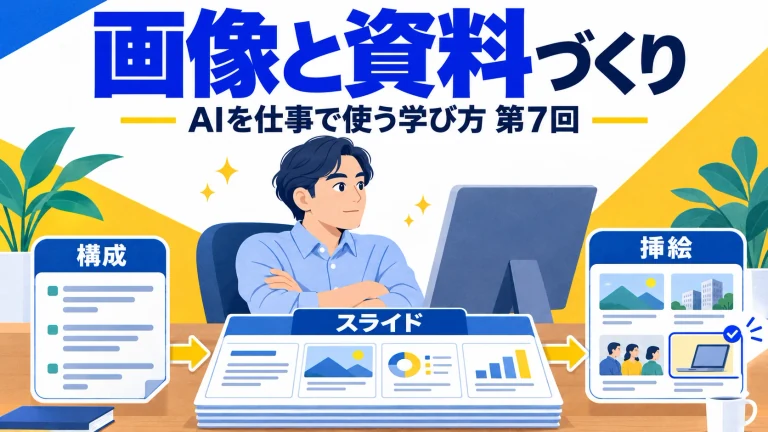
結論:資料づくりでAIを使うときは、いきなり画像やスライドを作らせず、「構成(文章)→1枚ごとの要点→図や画像→人の仕上げと確認」の順に進めるのが近道です。画像を作るAIは、目的・場面・避けたいことを文章で伝え、何枚か作り比べて選びます。使う前に、権利と規約、文字の誤りを人が確かめる。この流れを練習で身につけましょう。
提案書、社内の説明資料、チラシ、ホームページの画像。資料や画像を作る仕事は、時間がかかるわりに「何から手を付ければよいか分からない」と感じやすい仕事です。画像を作るAIや、スライドづくりを手伝うAIを使うと、たたき台を短い時間で用意できます。
ただし、AIに「いい感じの資料を作って」と頼むだけでは、見た目は整っていても中身の薄い資料になりがちです。この回では、資料と画像の仕事を分解し、AIに任せる部分と人が決める部分を練習で身につけます。
前の回で学んだこと:第6回では、表とデータの仕事で、AIに関数や式を作ってもらい、件数と合計で確かめる方法を学びました。今回は、集計した結果などを「人に伝える形」にする仕事です。
道具の名前は例として挙げています。画像を作る機能やスライドの機能は、使えるプランや内容が変わりやすいため、使う前に各社の公式の案内で確かめてください(本記事は2026年11月13日時点の内容です)。
1. この回のゴール:資料を4つの段階に分けて作る
この回のゴールは、次の3つができるようになることです。
- 資料づくりを「構成→要点→図や画像→仕上げ」の4段階に分けて、AIに頼める
- 画像を作るAIに、目的が伝わる指示を書き、何枚か作り比べて選べる
- AIが作った画像や資料を、使う前に確かめる項目を言える
資料の出来を決めるのは、見た目より「誰に、何を伝えて、どうしてほしいか」です。AIは見た目を整えるのが得意なぶん、この部分があいまいなままでも、それらしい資料ができてしまいます。だからこそ、最初の構成を人が決めることが大切だと筆者は考えます。
2. 覚える言葉:資料と画像の仕事でよく出る8つ
言葉 | 意味(かみ砕いた説明) |
|---|---|
画像生成AI | 文章の指示から画像を作るAI。写真のような画像、イラスト、図などを作れる |
プロンプト | AIへの指示の文。第3回で練習した書き方が、画像でもそのまま役立つ |
参照画像 | 「この雰囲気で」と見本として渡す画像。使えるかどうか、権利の面で問題がないかを先に確かめる |
縦横比 | 画像の横と縦の比率。横長のスライド用、正方形のSNS用など、使う場所で決める |
解像度 | 画像のきめ細かさ。小さい画像を大きく引き伸ばすと、ぼやけて見える |
構成(アウトライン) | 資料の骨組み。何枚目に何を書くかを、文章で並べたもの |
図解 | 手順や関係を、箱と矢印などで表したもの。文章より短い時間で伝わる |
利用規約・著作権 | 作った画像を仕事で使ってよいかの決まり。道具ごとの規約と、他人の作品との関係を確かめる |
画像生成AIの中身の仕組みまで知る必要はありません。まずは「文章の指示で画像ができる」「指示の書き方で結果が大きく変わる」の2つを押さえれば十分です。
3. 使う道具:チャットのAI、画像を作るAI、スライドのソフト
道具 | 例 | 向いている使い方 |
|---|---|---|
チャットのAI | ChatGPT、Claude、Gemini、Microsoft Copilot など | 資料の構成づくり、1枚ごとの要点の整理、図の案を文章で出す |
画像を作るAIの機能 | チャットのAIの中で画像を作れるものや、画像づくり専用の道具があります | 写真風の画像、イラスト、資料の挿絵のたたき台 |
スライドのソフト | PowerPoint、Google スライド など | 実際の資料の仕上げ。AIの機能を組み込んだものもあります |
どの道具で画像を作れるか、スライドを自動で作る機能があるかは、製品やプランによって違い、変わることもあります。各社の公式の案内で確かめてから使ってください。最近の画像を作るAIの動きは、ChatGPT Images 2.6の解説でも紹介しています。
筆者のおすすめは、最初はチャットのAIで構成と要点を作り、スライドのソフトで自分で仕上げる形です。スライドを丸ごと自動で作る機能は便利ですが、構成を自分で決める練習を飛ばしてしまうと、伝わる資料を作る力が身につきにくいと考えるためです。
4. 資料づくりの4つの段階と、AIに頼むこと
資料づくりを4つの段階に分け、それぞれでAIに頼むことと、人が決めることを整理します。表と図は筆者の整理です。
段階 | AIに頼むこと | 人が決めること |
|---|---|---|
1. 構成 | 目的と相手を伝え、何枚目に何を書くかの案を出してもらう | 誰に何を伝え、どうしてほしいか。案のどれを採るか |
2. 1枚ごとの要点 | 各ページの要点を3行以内にまとめてもらう | 数字・固有名詞が正しいか。言い過ぎがないか |
3. 図や画像 | 図の案を文章で出してもらう。挿絵のたたき台を作ってもらう | どの画像を使うか。会社の雰囲気に合うか |
4. 仕上げと確認 | 誤字の確認、言い回しの統一を手伝ってもらう | 権利・規約、文字の誤り、最終的に出してよいか |
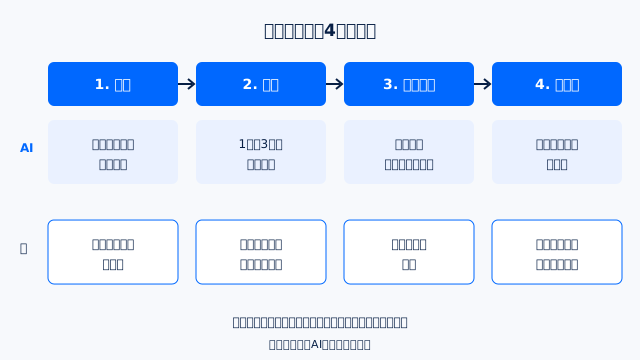
特に3の段階では、手順や関係を表す図は、画像を作るAIより、箱と矢印をスライドのソフトで自分で並べるほうが、正確で直しやすいことが多いと筆者は考えます。画像を作るAIは、文字の多い図より、雰囲気を伝える挿絵に向いています。
5. AIに頼む前に決めておく、見やすい資料の3つの決まり
AIに構成や要点を作ってもらうときも、自社の資料の決まりを先に伝えておくと、仕上げの手間が減ります。決まりがないと、AIは毎回違う書き方で案を出すため、ページごとに見た目や言い回しがばらばらになりがちです。筆者は、少なくとも次の3つを決めておくことをおすすめします。
- 1枚で伝えることは1つにする:1枚に言いたいことを2つ以上入れると、読む人が何を覚えればよいか分からなくなります。AIには「1枚につき伝えることは1つ」と最初に伝えます。
- 文字の量の上限を決める:「1枚の本文は3行まで」「1行は30字まで」のように上限を決めておくと、AIのまとめも、その長さに合わせて出てきます。
- 色と書体を決めておく:使う色は会社の色を中心に2〜3色まで、書体は1〜2種類までのように決めておきます。AIが作る案は見た目がそろわないことがあるので、仕上げは会社の雛形(テンプレート)の上で行います。
この3つを短い文章にまとめ、資料を作るたびにAIへの指示の最初に貼り付けると、毎回の説明が要らなくなります。第3回で学んだ「指示の型」を、資料づくり用に1つ作っておくイメージです。作った型は、社内で共有すると、資料の見た目のばらつきも減らせます。
6. 学び方・練習:資料と画像の5つの練習
練習は、社外に出さない練習用の資料で行います。社内の会議で使う短い説明資料などが、題材に向いています。
練習1:5枚の資料の構成を作ってもらう
AIに「社内の全員に向けて、来月から始める在庫の数え方の変更を説明する資料を5枚で作ります。目的は、全員が新しい手順で数えられるようになることです。各ページの題名と、書く内容を1行ずつ出してください」と頼みます。目的と相手を書くのがコツです。出てきた案を見て、足りない点を自分で直します。
練習2:1枚の内容を3行にまとめてもらう
説明したい内容を文章で書き、「スライド1枚に載せるので、3行以内にまとめてください。数字は変えないでください」と頼みます。スライドに文章を詰め込みすぎないための練習です。まとめた結果に、元の文章にない内容が入っていないかを確かめます。
練習3:図の案を文章で出してもらう
「この手順を、箱と矢印の図にするとしたら、箱をいくつ、どの順に並べればよいですか。箱の中の文字は10字以内で」と頼みます。出てきた案をもとに、スライドのソフトで自分で図を作ります。
練習4:同じ目的の画像を3回作り比べる
画像を作るAIに、「社内の説明資料の表紙に使う挿絵。倉庫で在庫を数える様子。明るく落ち着いた雰囲気。文字は入れない。実在の会社のロゴは入れない」のように、目的・場面・雰囲気・避けたいことを書いて頼みます。同じ指示で3回作り、どれが目的に合うかを比べます。画像の指示は、細かい配置を並べるより、何に使うか、何を主役にするか、何を避けるかを書くほうが、意図が伝わりやすいと筆者は考えます。
練習5:使う前の確認表で確かめる
次の7の確認項目で、練習4の画像と練習1〜3の資料を確かめます。毎回同じ項目で確かめる習慣を付けることが目的です。
7. 使う前に確かめること
AIで作った画像や資料を使う前に、次の項目を確かめます。項目は筆者の整理です。
- 文字の誤り:画像の中に文字が入っていると、それらしい形でも誤字や意味の通らない文字になっていることがあります。文字は画像に入れず、スライドのソフトで重ねるほうが安全です。
- 他人の作品やロゴに似ていないか:特定の作品やキャラクター、実在の会社のロゴに似ていないかを見ます。著作権の考え方はAIを安全に使うための基本ルールで解説しています。
- 道具の利用規約:仕事で使ってよいか、どの範囲で使えるかを、使う道具の規約で確かめます。
- 人物の写真:実在の人の写真を参照画像に使う場合は、本人の了承を得ているかを確かめます。社員や顧客の写真は、個人情報としても扱うのが安全です。
- 数字と固有名詞:資料に書いた数字・日付・名前が、元の資料と合っているかを確かめます。
8. 画像を作るAIの利用枠と、指示の工夫
画像を作るAIには、使える回数や量に上限(利用枠)が決められていることがあります。上限の中身はサービスとプランによって違うので、各社の公式の案内で確かめてください。
当社でも、画像を作るAIの利用枠が、数枚作っただけで上限に達してしまったことがありました。原因を調べると、毎回、手本の画像と長い前提の文章をまとめて読み込ませていたためでした。この経験から、手本は本当に必要なときだけ渡し、前提は短くまとめ、作る前に構成と方向を文章で固めておくことが大切だと考えています。
画像を作り直すたびに前提を長く書き足すより、最初に「目的・主役・雰囲気・避けたいこと」の4つを短く決めておくほうが、利用枠の節約にも、狙いどおりの画像にも近づくと筆者は考えます。
9. よくある疑問
Q. AIにスライドを丸ごと作ってもらってもよいですか?
A. たたき台としては役立ちます。ただし、目的と相手を決めずに作らせると、見た目は整っていても伝わらない資料になりがちです。構成は自分で確かめ、数字や固有名詞は元の資料と照らし合わせてください。
Q. AIで作った画像を、会社のホームページに使ってもよいですか?
A. 使う道具の利用規約で仕事での利用が認められているか、他人の作品やロゴに似ていないかを確かめたうえで判断します。迷う場合は、社内の決まりを作ってから使うと安心です。決まりの作り方は生成AIの社内ガイドラインの作り方が参考になります。
Q. 動画もAIで作れますか?
A. 動画を作るAIもあります。用途による選び方は動画を作るAIは用途で選ぶで紹介しています。この連載では、まず静止画と資料の練習から始めます。
10. まとめ
- 資料づくりは「構成→1枚ごとの要点→図や画像→仕上げと確認」の4段階に分け、構成は人が決める(筆者の提案)。
- 画像を作るAIには、目的・主役・雰囲気・避けたいことを短く伝え、何枚か作り比べて選ぶ。
- 手順の図は、スライドのソフトで自分で作るほうが正確で直しやすいことが多い。
- 使う前に、文字の誤り、似ていないか、利用規約、人物の写真、数字と固有名詞を確かめる。
次の回で学ぶこと:第8回では、会社の情報をAIに入れてよいかを見分ける練習をします。
略歴
- 2011年
- GMOインターネット株式会社に入社
- 2013年
- 株式会社エクスコアに創業メンバーとして参画
- 2025年
- 株式会社curveを創業
会社紹介
株式会社curve
株式会社curveは、デジタルマーケティング事業(Google広告・Yahoo!広告・SNS広告の運用、SNS運用、SEO対策・MEO対策・AIO対策)、クリエイティブ事業(AIホームページ制作・YouTube動画制作)、AI導入支援事業(AI法人研修・AI顧問)により、顧客獲得から、対応・運用の仕組みまで一貫して支援します。AIテックベースは、株式会社curveが運営しています。
- デジタルマーケティング事業広告運用(Google広告・Yahoo!広告・SNS広告)・SNS運用・SEO対策・MEO対策・AIO対策(AI検索対策)
- クリエイティブ事業AIホームページ制作(ホームページ・LP)・YouTube動画制作
- AI導入支援事業AI法人研修・AI業務自動化・AI顧問
- 所在地
- 東京都渋谷区渋谷1丁目1番3号 3F
- 創業
- 2025年10月