
ChatGPT Images 2.6で何が変わったかを解説。文章や写真から作る動く画像(GIF)、参照画像の保存と呼び出し、開発者向けのFlareとSunburst、描く前に考える量を選ぶcomplexity、仕事での使いどころと注意点を紹介します。
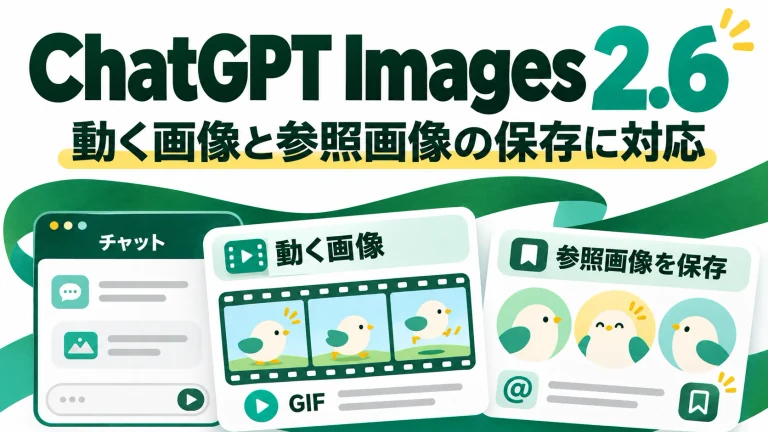
2026年11月4日、OpenAI が ChatGPT の画像生成を「Images 2.6」に更新しました。目玉は、短い動く画像(GIF)を作れるようになったことと、よく使う写真を「参照画像」として保存し、何度も呼び出せるようになったことです。開発者向けには、新しい2つのモデルと、AI が描く前にどれだけ考えるかを選べる設定も加わりました。
この記事では、Images 2.6 で何が変わったのかを、中小企業の経営者・担当者向けに整理します。SNS の投稿や広告バナー、社内資料づくりにどう使えるか、使う前に気を付けたい点もあわせて紹介します。内容は2026年11月5日時点で、OpenAI の公式の資料と報道で確かめられたことに限っています。
ChatGPT Images 2.6で何が変わったのか
Images 2.6 は、9月に出た Images 2.5 に続く更新です。ChatGPT で使う人に関係する変更と、API(自社のシステムから AI を呼び出す仕組み)で使う人に関係する変更があります。
変わった所 | 中身 | 主に関係する人 |
|---|---|---|
動く画像(GIF) | 文章や写真から、短い動く画像を作れる | ChatGPT を使う人 |
参照画像の保存 | 自分・ペット・キャラクターの写真を保存し、名前で呼び出せる | ChatGPT を使う人 |
編集の安定 | 直すときに、直さない部分や細部が崩れにくくなった | 両方 |
2つの新しいモデル | 速さ向けの Flare と、細かい作業向けの Sunburst | API を使う人 |
考える量の設定 | 描く前にどれだけ構図を考えるかを選べる(complexity) | API を使う人 |
新しい出力の形 | SVG(拡大しても粗くならない図の形式)と GIF を出力できる | API を使う人 |
OpenAI によると、ChatGPT・Codex・API を合わせて、今は世界で週に40億枚の画像が作られています。1日あたりにすると5億枚を超える数です。OpenAI の安全性の文書では、2.5 と比べて、編集の一貫性、細部の保持、手描きの絵や画像への書き込みへの応え方がよくなったとしています。
動く画像(GIF)を作れるようになった
いちばん分かりやすい変化は、動く画像を作れるようになったことです。文章で「〇〇が手を振るGIFを作って」と頼むか、写真を上げて「この写真を動かして」と頼みます。OpenAI のヘルプページでは、作った GIF は会話で直しを頼め、開いて再生の速さを変えたり、保存・共有したりできると案内しています。公式の X の投稿では、1コマずつ直せることにも触れています。
ただし、2026年11月5日時点では、次の点に注意が必要です。
- GIF の機能は順次提供中で、すぐには使えないアカウントもある
- ChatGPT で作れる長さやコマ数の上限は、公表されていない
- 自分で上げた動く GIF を、ChatGPT で編集することはできない(ヘルプページより)
- 関連する静止画を並べて動きにする仕組みのため、複雑な動きでは乱れが出ることがあるという分析もある
OpenAI は使い道の例として、キャンペーン用にブランドのマスコットを動かす、SNS 向けの反応の画像を作る、動画を撮る前にキャラクターの動きを絵コンテで確かめる、といった場面を挙げています。簡単な手描きの絵から、動くキャラクターを作ることもできるとしています。
仕事で使うなら、SNS の投稿の目を引く小さな動き、ホームページの「お知らせ」の飾り、社内資料で手順を見せる簡単な動き、といった短く単純な用途から試すのが向いています。人物が大きく動く場面や、商品の形を正確に見せたい場面は、仕上がりをよく確かめてから使いましょう。
参照画像を保存して、何度でも呼び出せる
もう1つの大きな変化が、参照画像の保存です。写真を上げて「保存して」と頼み、名前を付けておくと、次の会話でも「@付けた名前」で呼び出せます。OpenAI は、自分・ペット・キャラクターの写真を、使い回せるように保存しておく使い方を挙げています。
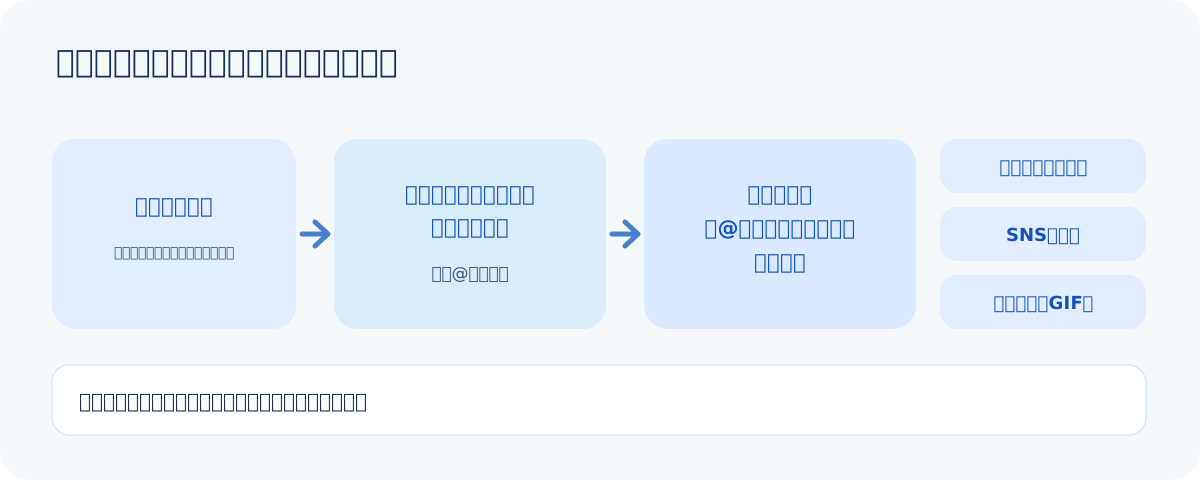
たとえば、自社のマスコットキャラクターを保存しておけば、季節ごとのお知らせ画像に毎回同じキャラクターを登場させやすくなります。これまでは毎回写真を上げ直して説明する必要がありましたが、その手間が減ります。何枚まで保存できるかは、公表されていません。
注意したいのは、実在の人物の写真の扱いです。社員やお客様の写真を保存する場合は、本人の了承を取り、社内の決まりに沿って使いましょう。個人情報の扱いの考え方は、関連記事「生成AIに個人情報を入力してよい?」でも紹介しています。
開発者向けの2つのモデル:FlareとSunburst
API では、新しい2つのモデルが使えるようになりました。名前は 2.5 と同じ付け方で、用途で分かれています。
モデル | 公式の説明 | 向いている使い方 |
|---|---|---|
gpt-image-2.6-flare | 素早く作り直すための生成と編集 | 案をたくさん出して選ぶ、対話しながら直す |
gpt-image-2.6-sunburst | 細かい仕上がりのための生成と編集 | 文字の多い画像、込み入った構図、丁寧な編集 |
OpenAI の発表では、Images 2.6 はこれまでより50%速く画像を作れます。Flare は、品質(quality)を low にすると最短6秒で画像を作れ、ポスターや商品画像のレイアウトの質もよくなったとしています。Sunburst は、品質を medium か high にしたときに、より質の高い画像と、編集を重ねても崩れにくい一貫性を出せるとしています。料金は2つのモデルとも同じで、OpenAI の料金ページでは、画像の出力が100万トークンあたり30ドル、画像の入力が8ドル、文字の入力が5ドルです(標準の料金)。1枚あたりの金額は画像の大きさや品質で変わるため、公式の計算の道具で見積もるよう案内されています。
描く前に「どれだけ考えるか」を選べる
API の新しい設定として、complexity(複雑さ)が加わりました。AI が描く前に、どれだけ構図を考えるかを low・medium・high の3段階で選べます。何も指定しなければ high になります。設定を変えても、別の料金はかかりません。
- low:背景だけ、看板の文字だけを差し替えるような、範囲のはっきりした編集に向く
- high:文字の多い画像、込み入ったレイアウト、物と物の関係が大事な画像に向く
OpenAI は、high にすると時間が長くなり、頼んでいない所まで変わることがあるので、用途ごとに結果を比べるよう書いています。描き込みの細かさは、これまでどおり別の設定(quality)で決めます。
あわせて、画像に印や書き込みをして「ここをこう直して」と伝える編集(markup-guided editing)も、2.5 と 2.6 の対応するモデルで使えるようになりました。言葉だけでは伝えにくい直しを、指で示すように伝えられます。
SVGとGIFの出力で、使い道が広がる
API では、出力の形として SVG と GIF も選べるようになりました。SVG は、点の集まりではなく線や形のデータで描く図の形式で、拡大しても粗くなりません。ホームページのアイコンや図、ロゴの下書きなどに向いています。
GIF は、コマ数を2〜64、1コマの長さを20〜2000ミリ秒の範囲で指定できます。どちらの形式も、作っている途中の画像を少しずつ受け取る使い方には対応していないなど、いくつかの制限があります。自社のシステムに組み込む場合は、OpenAI の画像生成のガイドで条件を確かめてから設計しましょう。
仕事での使いどころ
中小企業での使いどころを、作る物ごとにまとめます。
作る物 | 使える機能 | 気を付けること |
|---|---|---|
SNS の投稿 | GIF、参照画像(キャラクター) | 動きが乱れていないか、最後まで再生して確かめる |
広告バナー | 参照画像、書き込みでの編集 | 文字は画像に入れず、あとから載せると直しやすい |
ホームページの図やアイコン | SVG(API) | サイトの色や線の太さに合わせて整える |
社内資料の挿絵・手順の説明 | GIF、complexity の low | 社外に出さない用途から試す |
どの用途でも、AI が作った物は「たたき台」と考え、公開する前に人が確かめる流れにしておくと安心です。
安全性と、使う前に確かめたいこと
OpenAI は Images 2.6 の安全性の文書で、作った画像に C2PA(作った道具や経緯を記録する仕組み)の情報を付け続けることと、目に見えない透かし(SynthID)を併用することを書いています。動く画像は、静止画よりも広い範囲で生成を止める仕組みにしていますが、すべてを防げるわけではないとも書いています。
仕事で使う前には、次の点を社内で決めておきましょう。
- 社員・お客様の写真を参照画像に使ってよいか、使うときの了承の取り方
- 実在の人物や他社の商標を、生成画像に描かせないこと
- 公開する前に、誰が何を確かめるか
- どのプランのアカウントで使うか(会社として契約したアカウントを使う)
社内の決まりの作り方は、関連記事「生成AIの社内ガイドラインの作り方」も参考にしてください。
試すときの進め方
新しい機能は、いきなり社外に出す物に使わず、次の順で試すと失敗が少なくなります。
ステップ1:社内向けの小さな用途で試す
社内資料の挿絵や、手順を見せる短い動く画像など、間違っても影響の小さい用途から始めます。同じ指示を何度か出して、毎回どのくらい仕上がりが変わるかを見ておくと、仕事で使える範囲がつかめます。
ステップ2:参照画像と指示の型を用意する
マスコットや商品の写真など、繰り返し使う画像を参照画像として保存し、よく使う指示の文を社内で共有します。誰が頼んでも同じような仕上がりになり、確かめる手間も減ります。
ステップ3:公開前の確認の流れを決める
社外に出す物は、文字の誤り、人物や商標が入っていないか、動きの乱れがないかを、作った人とは別の人が確かめる流れにします。確かめる項目を一覧にしておくと、担当が変わっても続けられます。
よくある質問
無料のプランでも使えますか?
使えます。OpenAI のヘルプページでは、ChatGPT Images は全プランで使え、Web・iOS・Android に対応し、Codex でも画像を作れると案内しています。ただし、GIF の機能は順次提供中で、まだ出ていないアカウントもあります。また、描く前に考える「Images with thinking」は Plus・Pro・Business が対象で、Enterprise と Edu には近日中に提供される予定です。
Images 2.5 で作った画像はどうなりますか?
作った画像がなくなることはありません。2.5 の API のモデルも、料金ページに引き続き載っています。自社のシステムで使っている場合は、2.6 に切り替える前に、同じ指示で両方の結果を比べると安心です。
動く画像は、広告に使えますか?
使えるかどうかは、広告を出す媒体の決まりと、画像の中身によります。実在の人物や他社の商標を含まないこと、媒体の大きさや長さの条件に合うことを確かめてから使いましょう。
まとめ
- Images 2.6 で、文章や写真から短い動く画像(GIF)を作れるようになった(順次提供)
- 参照画像を保存し、「@名前」で何度でも呼び出せるようになった
- API には、速さ向けの Flare と細かい作業向けの Sunburst が加わった
- 描く前にどれだけ考えるかを complexity で選べ、SVG と GIF も出力できる
- まずは社内資料や SNS の小さな用途から試し、公開前に人が確かめる流れを作る
参考資料
略歴
- 2011年
- GMOインターネット株式会社に入社
- 2013年
- 株式会社エクスコアに創業メンバーとして参画
- 2025年
- 株式会社curveを創業
会社紹介
株式会社curve
株式会社curveは、デジタルマーケティング事業(Google広告・Yahoo!広告・SNS広告の運用、SNS運用、SEO対策・MEO対策・AIO対策)、クリエイティブ事業(AIホームページ制作・YouTube動画制作)、AI導入支援事業(AI法人研修・AI顧問)により、顧客獲得から、対応・運用の仕組みまで一貫して支援します。AIテックベースは、株式会社curveが運営しています。
- デジタルマーケティング事業広告運用(Google広告・Yahoo!広告・SNS広告)・SNS運用・SEO対策・MEO対策・AIO対策(AI検索対策)
- クリエイティブ事業AIホームページ制作(ホームページ・LP)・YouTube動画制作
- AI導入支援事業AI法人研修・AI業務自動化・AI顧問
- 所在地
- 東京都渋谷区渋谷1丁目1番3号 3F
- 創業
- 2025年10月