

Grok Botの使い方を、公式ドキュメントで確かめて解説。Botの作り方、定型の手順をスキルとして覚えさせてルーティンで予定どおり動かす方法、複数のBotでの引き継ぎ、Xからの頼み方、人が確かめる仕事の分け方までまとめます。
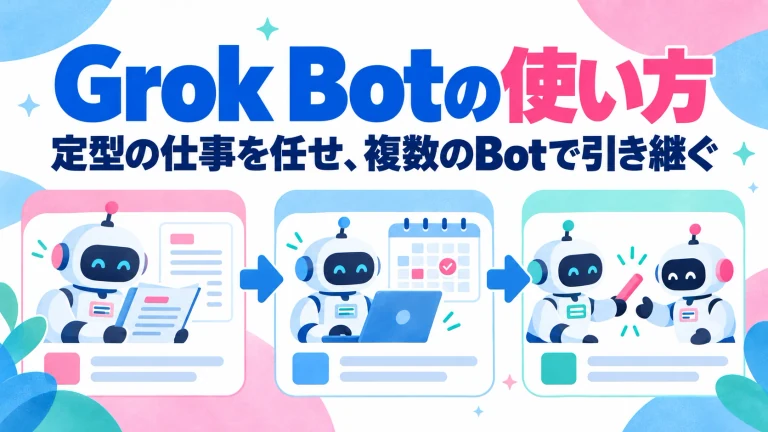
Grok Bot(グロック・ボット)は、名前を付けて仕事を任せられるAIの「同僚」です。それぞれのBotがクラウド上のパソコン(ブラウザ・ファイル・コマンドを使える環境)で作業するので、こちらがパソコンを閉じても仕事を続けます。
この記事では、Grok Botをすでに知っている方に向けて、「実際にどう使うか」に絞って解説します。Botの作り方、定型の手順の覚えさせ方と予定どおりの実行、複数のBotでの引き継ぎ、X(旧Twitter)からの頼み方、そして任せてよい仕事と人が確かめる仕事の分け方です。内容はGrok Botの公式ドキュメント(docs.x.ai)で確かめた、2026年10月30日時点のものです。Grok Botがどんなサービスかは、Grok Botとは?で解説しています。
使い始める前に確かめること
結論から言うと、使えるかどうかは「プラン」と「使用量のしくみ」で決まります。公式ドキュメントでは、次のプランに含まれるとされています。
プラン | 扱い |
|---|---|
The X Subscription | Premium・Super・Ultraに含まれる(個人・チームの席とも)。PlusとFreeは対象外 |
Cursorの従来の有料プラン | 個人の有料プランすべてとCursor Teamsに含まれる |
Grokの個人のプランなど | SuperGrok・SuperGrok Plus・SuperGrok Heavy・X Premium+を結び付けるか、Grok Businessの席で使える |
使用量のしくみは、プランによって違います。The X Subscriptionでは、CursorやGrokのアプリと共通の「週ごとの枠」から引かれ、枠を超えた分は前払いのクレジットでまかないます。Cursorの従来のプランでは、使用量はCursorのアカウントで計られ、週の枠を使い切ったあとは、追加の支払い(on-demand)をオンにしていればそのまま続きます。公式のよくある質問では、Grokのアプリの「SuperGrok」の上限とGrok Botの使用量は、別々の製品の別々のメーターだとされています。どのプランでも、会社で使う場合は、最初に追加の支払いの上限を決めておきます。
パソコン用のアプリはmacOS・Windows・Linux、スマートフォン用はiOS 18以降・Android 9以降で動きます。
Botの作り方
手順は、アプリを入れてサインインし、Botに仕事を説明するだけです。決まった画面で流れを組み立てる必要はなく、会話で設定します。
- アプリを入れる:Cursorの管理画面のGrok Botのページ、またはx.ai/botから入れる。スマートフォンはApp StoreかGoogle Playから
- サインインする:Cursorのアカウントを使う(Grok Bot専用のログインはない)。会社の共通ログイン(SSO)を使っている場合はその流れで入る
- 最初のBotができる:短い説明のあと、「Grok Bot」という名前のBotが作られ、会話が開く
- Botを増やす:横の一覧の「+」から「Create a Bot」を選び、名前を付ける
- 役割を伝える:最初の発言で、そのBotの主な仕事を1つ伝え、どう働くかを覚えておくよう頼む
Botがほかのサービスに入る必要があるときは、保存したログイン(Vaultやパスワードのアプリにあるもの)を使います。保存したものがなければ、Botが専用の入力欄(Secure Form)で頼んできます。公式ドキュメントでは、Botはパスワードそのものを見ないとされています。会社の共通ログインやパスキーなど、入力欄で済まない手順は、「Open computer」から人が操作して、終わったらBotに戻します。
Q. 最初の仕事は、どう頼めばよいですか?
公式ドキュメントでは、「求める結果」「使う資料」「守ること」「出してほしい物」「止まって聞いてほしい所」を書くよう勧めています。たとえば、資料を1つ渡して「日付・決まったこと・残った課題を分けて、5行で要約して。元のファイルは変えないで」と頼むと、出来を確かめやすくなります。
定型の手順を覚えさせる(スキル)
毎回同じ流れの仕事は、「スキル」として覚えさせます。スキルは、仕事の手順、判断の決まり、出す物の形、守る範囲をまとめた、使い回せる指示です。自分で作ったスキルは、すべてのBotで共有する1つの置き場に入ります。ただし、Botがスキルを見つけられないときは、「Connect apps」からそのBotで有効にする必要があります。スキルが使うサービスへのログインや接続が、別に要る場合もあります。
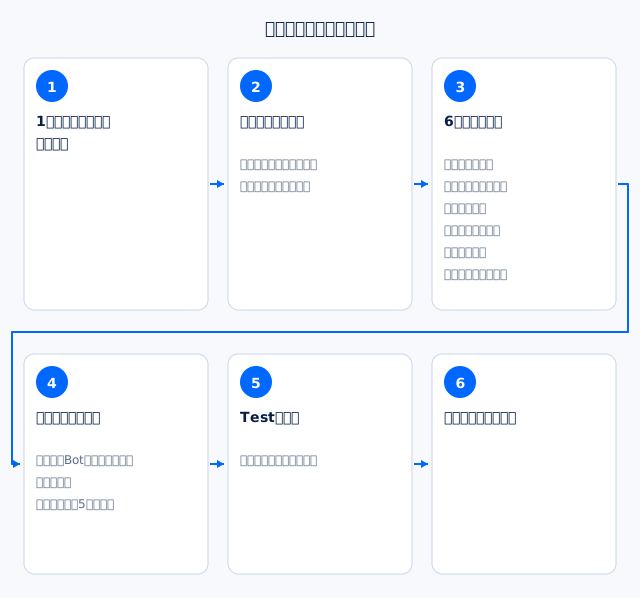
- まず1回、Botと一緒に最後までうまくやり切る
- Botに、その流れをスキルとして残すよう頼む。名前、使う資料やサービス、出す形、承認が必要な所を伝える
- 次の6点が入っているか確かめる:いつ使うか/必要な資料と権限/作業の順番/結果の確かめ方/何を返すか/何に承認が要るか
- 次からは、スキルの名前で頼む
使える場合は、人がブラウザで一度やって見せ、Botがそれを最長10分記録して覚える方法もあります。ただし、できるのは下書きです。判断の決まりや失敗したときの扱い、承認の場所を足し、困らない例で試してから使います。
予定どおりに動かす(ルーティン)
スキルを決まった時間に動かすのが「ルーティン」です。ルーティンはクラウドで動くので、パソコンを閉じていても実行されます。作るときは、担当のBotに頼み、次の点を確かめます。
- どのBotが担当するか
- いつ動かすか(「平日の朝8時」のように普通の言葉で伝え、保存された予定を画面で確かめる)と、時刻の基準の地域
- どの資料を使い、何を出すか
- どこから先は人の承認が要るか
- 資料が見つからないときにどうするか
作ったルーティンは、すぐには動かず、次の予定の時刻を待ちます。すぐ確かめたいときは「Test」で動かします。ただし、試しの実行も本当の作業をするので、使用量を使います。
時刻のほか、Slackのメッセージ、Botあてのメール、GitHubなどのできごとをきっかけに動かすこともできます。公式ドキュメントにある主な上限は次のとおりです。
項目 | 上限 |
|---|---|
1つのBotが持てるルーティン | 50個まで |
予定の間隔 | 5分以上あける |
実行の回数 | すべてのルーティンで1時間に300回、1つのルーティンで1時間に200回まで |
残る実行の記録 | ルーティンごとに直近の20回分 |
動かすたびに使用量を使うので、間隔が短い予定や、反応する条件が広いきっかけは、週の枠をすぐに使い切ります。要らないルーティンは止めておきます。
複数のBotで引き継ぐ
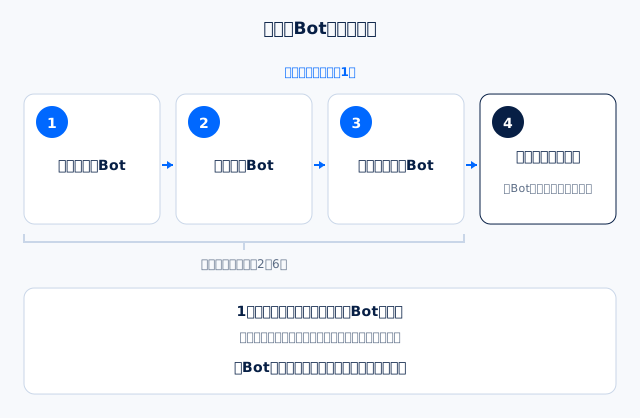
調べる係、書く係、確かめる係のように、Botを分けて仕事を引き継がせることもできます。方法は2つあります。
- グループの会話:2〜6体のBotを1つの会話に入れ、目指す結果と、次の段階の担当を伝える。
@でBotを選ぶと、そのBotに頼める - Bot同士のやりとり:あるBotが別のBotにメッセージを送り、受けたBotが作業して、あとで返事をする
公式ドキュメントでは、段階ごとに担当を1体にするよう勧めています。同時に何体にも頼むと、作業が重なり、知らせも増えるためです。グループの会話には、承認の依頼やログインの依頼は表示されない、グループでの引き継ぎの文は文字だけ(画像を見せたいときは、Botから相手のBotに直接送る)、といった制限もあります。
大事な注意点があります。自分のBotはすべて、1台のクラウドのパソコンを共有しています。ファイル、ブラウザのログイン、アプリへの接続もすべて共有です。公式ドキュメントでは、Botを分けても安全の区切りにはならないとされています。会話と覚えた内容はBotごとに分かれますが(名前やタイムゾーンなど、あなたについての一部の情報は全Botで共有)、ファイルやログインは全Botで共有です。「このファイルやログインはこのBotだけ」という使い分けはできないと考えます。また、Bot同士のやりとりも使用量を使うので、Botの数は必要な分だけにします。
Xから頼む(@bot)
Xで、投稿や返信に「@bot」と頼みたいことを書くと、その投稿が自分のBotへの仕事になります。たとえば、ある話題の投稿に返信して「@bot このスレッドを要約して」と書く使い方です。
- 準備:grok.comの設定(Settings → Account)でXのアカウントを結び付け、自分のBotを1体以上作っておく
- 返事:Xには短い受付の返事だけが出て、作業の中身と結果はGrok Botのアプリの会話に届く
- 使えない場合:動画やGIFを含む投稿、@grokも書いた投稿、自分で@botと書いていない返信などは受け付けられない
- 地域:オーストラリア、イギリス、EU、アイスランド、リヒテンシュタイン、ノルウェーを国とするアカウントでは、まだ使えない
Xの投稿は公開されます。頼む文にお客様の名前や社内の情報を書かないようにし、中身の指示はアプリの会話で伝えるのが安全です。
任せてよい仕事と、人が確かめる仕事
公式ドキュメントでは、まずBotに下書き・照合・提案をさせ、送信・購入・削除・公開・本番の仕組みの変更には承認を求めるよう勧めています。これをもとに、分け方の目安をまとめます。
分け方 | 例 |
|---|---|
任せてよい | 公開情報の調べもの、資料の要約、定例の集計、メールや投稿の下書き |
人が承認してから | メールやメッセージの送信、公開、ファイルの削除、注文や支払い |
任せない | お客様への連絡の自動送信、契約やお金の最終判断 |
承認が必要な操作では、Botが中身を見せて、人が「Allow once(今回だけ許可)」か「Deny(拒否)」を選びます。危ない操作を別のAIが事前に確かめる「Auto Review」もありますが、公式ドキュメントでは、すべての影響を見るわけではないとされています。裏で動く作業の承認は、約30分で期限が切れます。
情報の扱いでは、次の点に気をつけます。
- パスワードやワンタイムコードは、ふだんの会話に書かない(専用の入力欄やVaultを使う)
- Vaultに保存したカードは、支払いのたびに承認を求めずに入力されるので、毎回確かめたいなら保存しない
- Botの記憶は間違うことがあるので、大事な判断は最新の資料で確かめさせる
- 公式ドキュメントでは、Botの作業用のパソコンはアメリカで動くとされている。学習に使われるかどうかは、Cursorのアカウントのプライバシーの設定に従う
社内でAIに仕事を任せる前の決まりづくりは、AIエージェントを社内で使う前に決めることも参考にしてください。
よくある質問
使うAIのモデルは選べますか?
選べません。公式のよくある質問では、Grok Botが仕事ごとにモデルを選び、使用量はモデルの名前ではなくGrok Botの使用量として記録されるとされています。
使いすぎを防ぐには、どうすればよいですか?
The X Subscriptionの場合は、自動で追加の分を買う設定(Auto Top-up)を切っておくか、月ごとの追加の上限を決めます。Cursorの従来のプランの場合は、超えた分の支払い(on-demand)を切るか、月の上限を設定します。公式のよくある質問では、上限に達しても実行中の作業は途中で止まらず、少し超えることがあるとされています。あわせて、要らないルーティンを止め、予定の間隔を広げておきます。
パソコンを閉じても、ルーティンは動きますか?
動きます。作業はクラウドのパソコンで行われるので、アプリやパソコンを閉じても、動いている作業やルーティンは止まりません。
Botが途中で止まるのはどんなときですか?
サイトが自動の操作を止めたり、ログインのやり直しや画像の確認(CAPTCHA)を求めたりしたときです。その場合、Botは無理に進めず、その手順を人に戻します。
まとめ
- 使えるかどうかはプランで決まる。The X Subscriptionでは、使用量はCursorやGrokのアプリと共通の週の枠から引かれる
- Botは会話で作り、最初に主な仕事を1つ伝える
- 定型の仕事は、1回一緒にやり切ってからスキルにし、ルーティンで予定どおりに動かす
- 複数のBotは段階ごとに担当を1体にする。Botは1台のパソコンを共有するので、安全の区切りにはならない
- Xの@botは公開の投稿なので、社内の情報は書かない
- 送信・公開・削除・支払いは、人が承認してから
参考資料

略歴
- 2011年
- GMOインターネット株式会社に入社
- 2013年
- 株式会社エクスコアに創業メンバーとして参画
- 2025年
- 株式会社curveを創業
会社紹介
株式会社curve
株式会社curveは、デジタルマーケティング事業(Google広告・Yahoo!広告・SNS広告の運用、SNS運用、SEO対策・MEO対策・AIO対策)、クリエイティブ事業(AIホームページ制作・YouTube動画制作)、AI導入支援事業(AI法人研修・AI顧問)により、顧客獲得から、対応・運用の仕組みまで一貫して支援します。AIテックベースは、株式会社curveが運営しています。
- デジタルマーケティング事業広告運用(Google広告・Yahoo!広告・SNS広告)・SNS運用・SEO対策・MEO対策・AIO対策(AI検索対策)
- クリエイティブ事業AIホームページ制作(ホームページ・LP)・YouTube動画制作
- AI導入支援事業AI法人研修・AI業務自動化・AI顧問
- 所在地
- 東京都渋谷区渋谷1丁目1番3号 3F
- 創業
- 2025年10月